번개애비의 라이프스톼일
클로드코드 머신용 맥미니 원격 셋팅하는 방법 본문
요즘 맥미니에 클로드 코드를 설치하여 AI Native 코딩을 하고 있다.
클로드 코드를 잠깐 써보니까 가끔 Work Directory를 벗어나서 다른 파일을 건드는 위험한 경우가 있기도 하고,
중요파일들의 경우 회사의 보안 거버넌스에도 문제가 될 것이 자명했다.
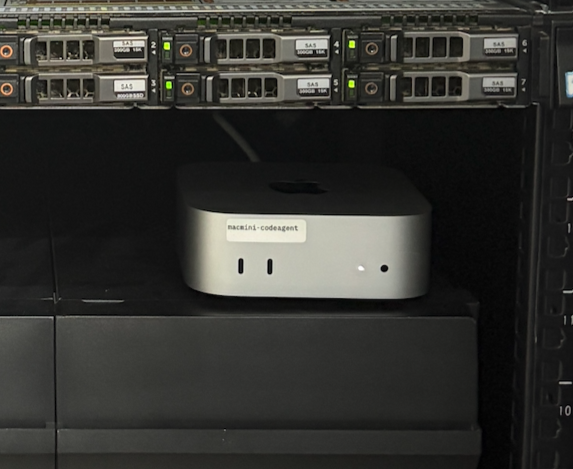
결국 물리적으로 분리된 별도의 맥미니 환경을 구성하여 이렇게 서버랙에 두어 코딩에이전트로 활용하고 있다.
서버 랙의 환경은 별도의 모니터를 설치하거나 매번 사용때 마다 KVM 연결할 수도 없는 노릇인데,
원격 액세스 환경은 항상 원격지 서버가 Standby 상태가 되어있어야 하는데 MacOS 특성상 잠자기모드에 쉽게 빠지게 되어 원격 액세스 환경에는 몇가지 셋팅이 필요하다.
다음의 셋팅 방법을 팔로우하면 잠자기모드에 빠지지 않고 원격으로 맥미니를 활용할 수 있다.
준비물
- 맥미니 or 맥북과 같은 MacOS 기기
- 최초 설치 시 로컬계정으로 설정
- 최초 설치 시 Siri, TouchID 건너뛰기
- 안정적인 네트워크 접속을 위한 유선연결
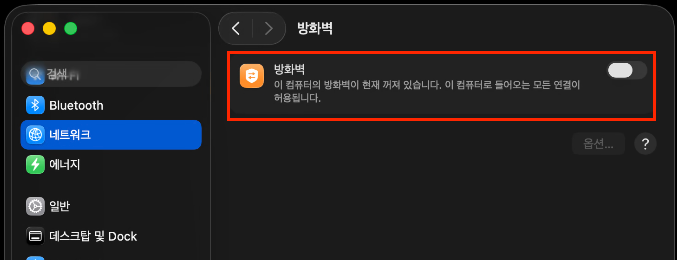
방화벽 끄기
방화벽을 꺼둘 경우, 모든 포트나 모든 권한이 외부에서 허용될 수 있음으로 방화벽을 비활성화할때는 앞단 네트워크에 물리적인 방화벽이나 최소 DHCP(공유기)와 같은 환경에서 셋팅하는 것을 권장한다.
설정 > 네트워크 > 방화벽 "끄기"
잠자기 모드 방지
맥북등과 같은 다른 포맷의 기기에서는 화면이 다를 수 있고, 최초 구매나 OS재설치이후 재부팅 유무에 따라 화면이 다르게 표기되는 경우가 있음으로 아래의 화면이 나타나지 않는다면 재부팅을 시도하는것을 권장하다.
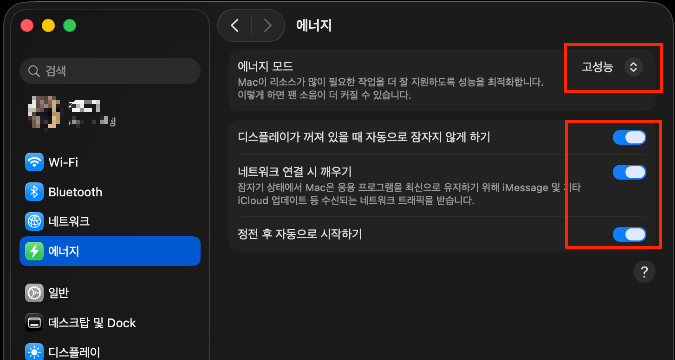
설정 > 에너지 > 에너지 모드
- 고성능 "켬"
- 디스플레이가 꺼져 있을 때 자동으로 잠자지 않게 하기 "켬"
- 네트워크 연결 시 깨우기 "켬"
- 정전 후 자동으로 시작하기 "켬"
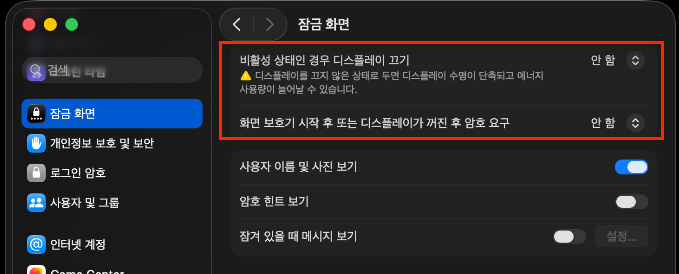
설정 > 잠금화면
- 비활성 상태인 경우 디스플레이 끄기 "안함"
- 화면 보호기 시작 후 또는 디스플레이가 꺼진후 암호요구 "안함"
앱스토어에서 Amphetamine 앱 설치
https://apps.apple.com/kr/app/amphetamine/id937984704?mt=12
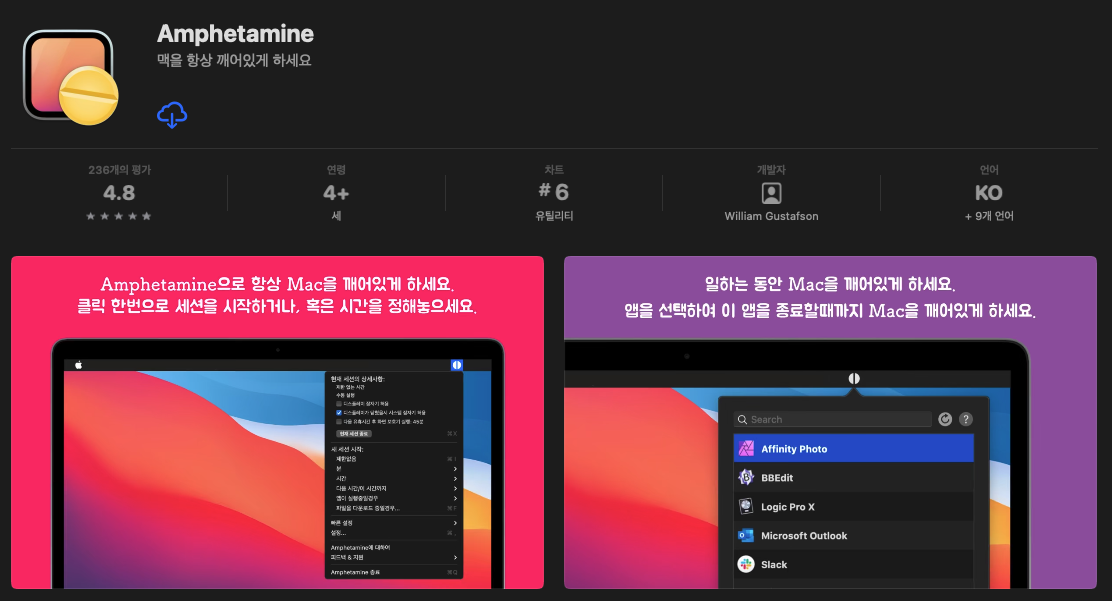
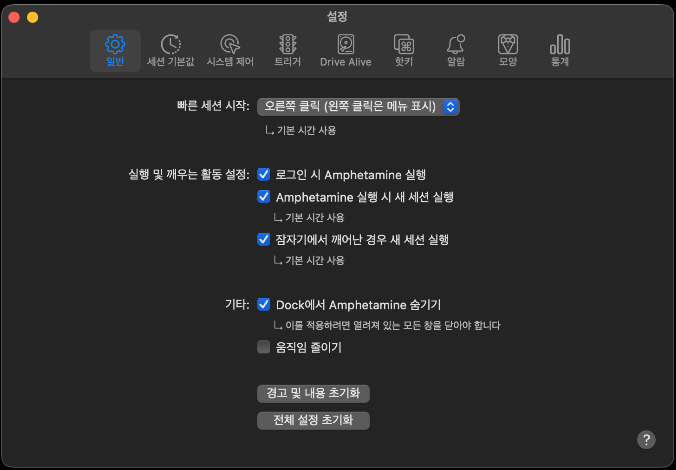
Amphetamine 앱 실행후 MacOS 상단 상태바의 스위치 아이콘 클릭하여 설정 > 일반
- 로그인 시 Amphetamine 실행 "체크"
- Amphetamine 실행 시 새 세션 실행 "체크"
- 잠자기에서 깨어난 경우 새 세션 실행 "체크"
- Dock에서 Amphetamine 숨기기 "체크"
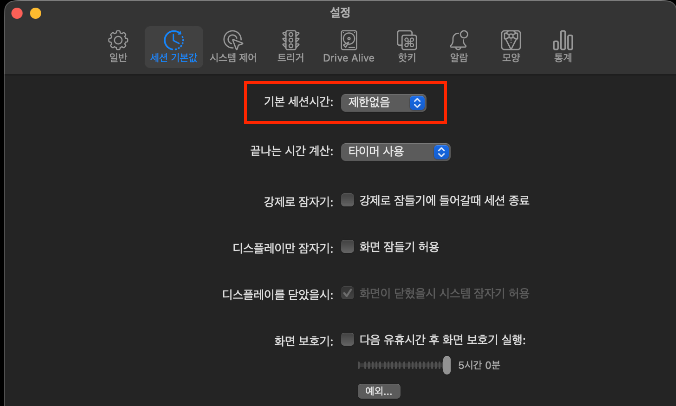
설정 > 세션 기본값
- 기본 세션시간 "제한 없음"
자동로그인 설정
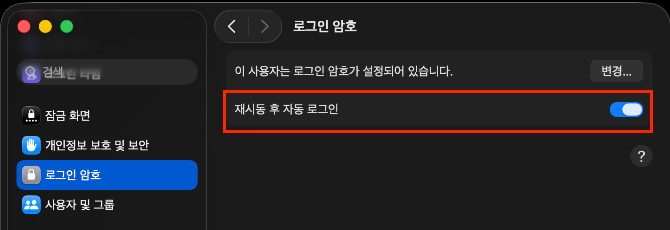
재부팅시 자동 로그인을 설정하지 않으면 로그인 시 실행하는 앱이 실행되지 않는 문제가 있음. 자동 재부팅후 웹서버가 자동으로 구동되어야 한다거나 원격서버 프로그램이 구동되어야 하는 환경등에서는 반드시 자동로그인이 가능하도록 설정해두어야 한다.
설정 > 개인정보 보호 및 보안 > FileVault "끔"
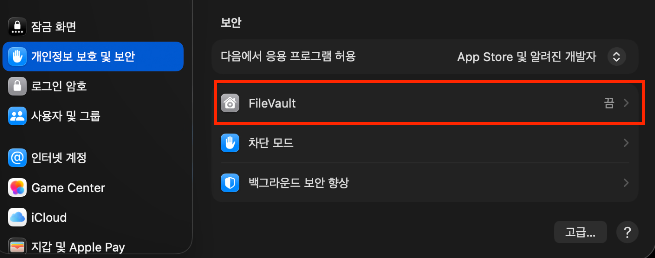
설정 > 로그인 암호 > 재시동후 자동 로그인 "켬"
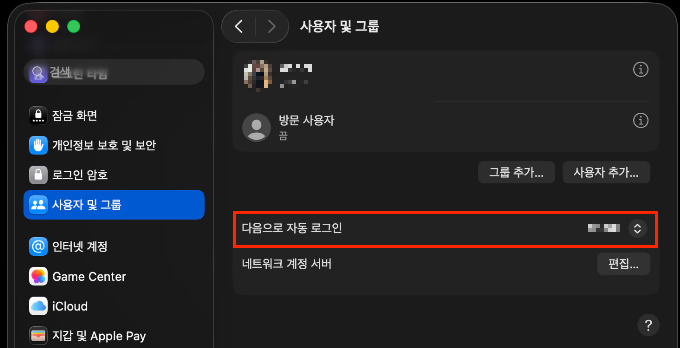
설정 > 사용자 및 그룹 > 다음으로 자동로그인 에서 나의 로컬계정을 추가
화면공유 및 원격 활성화
원격 터미널이나 원격 화면 공유등을 위해 원격과 관련된 기능을 켜고 최초 셋팅한 로컬 사용자를 추가한다.
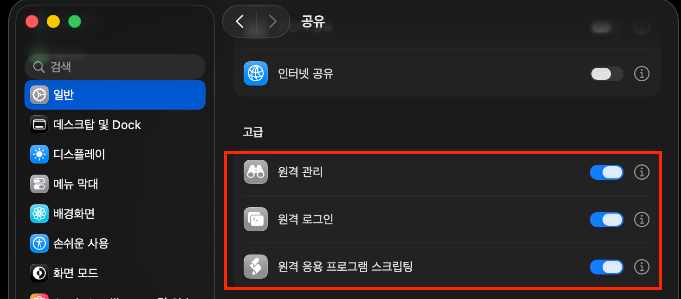
설정 > 공유
- 원격 관리 "켬"
- 원격 로그인 "켬"
- 원격 응용 프로그램 스크립팅 "켬"
- 각 고급기능의 오른쪽 ⓘ 버튼을 누른뒤, 로컬 사용자를 모두 추가한다.
Finder 설정변경
파일명이 . 으로 시작하는 파일명을 보기 위해 숨김파일을 보이게 설정해야 한다.
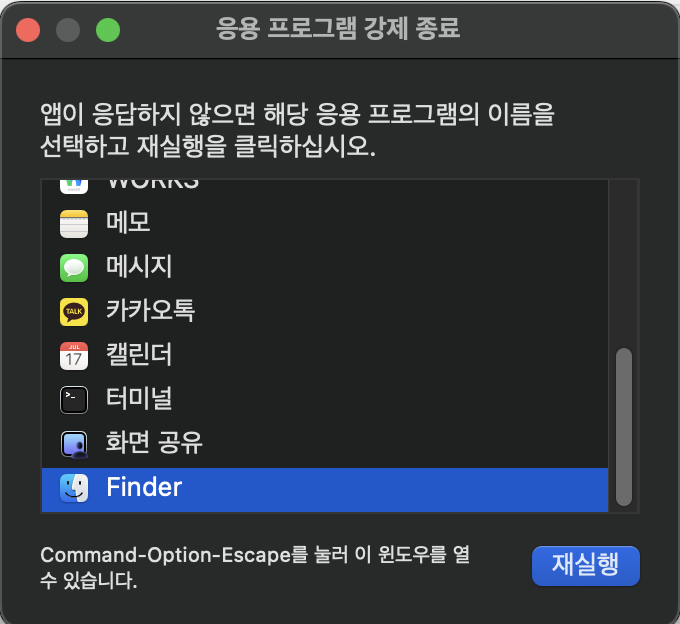
터미널실행 > 명령어 입력
defaults write com.apple.Finder AppleShowAllFiles YES
Command+Option+Esc 를 눌러 Finder를 "재실행"
Finder > 설정 > 고급
- 모든 파일 확장자 보기 "체크"
- 폴더 우선 정렬 :
- 윈도우에서 "체크"
- 데스크탑에서 "체크"

네트워크 설정
아래 포트번호를 참고해서 DHCP(공유기)의 포트포워딩을 설정해주면 외부에서 접속이 가능하다.
참고로 포트포워딩을 할때 외부포트는 가급적 다른 포트번호로 바꿔서 사용하는게 보안상 좋다.
| 기능 | 포트번호 (로컬기준) | 비고 |
| 원격 화면 | 5900 | VNC방식의 GUI 원격제어 |
| 터미널 | 22 | SSH방식의 터미널 원격제어 |
원격 접속
MacOS환경에서는 기본앱인 화면 공유 앱을 통해 GUI 원격접속이 가능하고 또는 터미널을 열어 "ssh 계정명@아이피주소" 명령어를 입력하여 터미널 원격접속이 가능하다.
외부포트를 변경했을 경우, 화면공유에서는 "아이피주소:외부포트번호" 를 입력하여 접속하고 터미널에서는 "ssh -p 외부포트번호 계정명@아이피주소" 를 입력하여 원격접속을 한다.
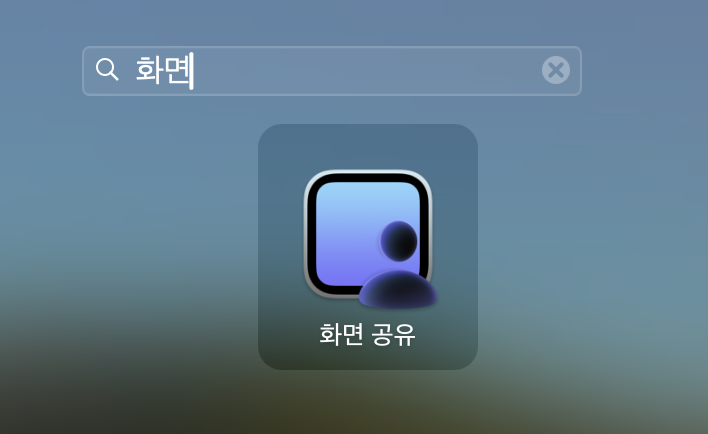
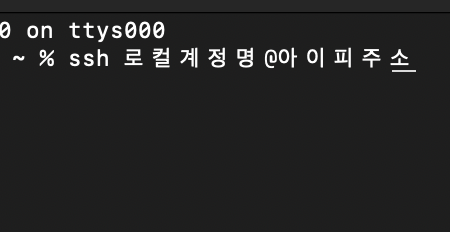
VNC 또는 SSH 방식의 원격 접속이기 때문에 다른 앱을 통해서 접속해도 무방하다.
https://apps.apple.com/kr/app/realvnc-viewer-remote-desktop/id352019548
RealVNC Viewer: Remote Desktop 앱 - App Store
App Store에서 RealVNC의 RealVNC Viewer: Remote Desktop 앱을 다운로드하십시오. 스크린샷, 평가 및 리뷰, 사용자 팁 및 RealVNC Viewer: Remote Desktop 앱과 비슷한 다른 앱을 볼 수 있습니다.
apps.apple.com
https://apps.apple.com/kr/app/termius-modern-ssh-client/id549039908
Termius - Modern SSH Client 앱 - App Store
App Store에서 Termius Corporation의 Termius - Modern SSH Client 앱을 다운로드하십시오. 스크린샷, 평가 및 리뷰, 사용자 팁 및 Termius - Modern SSH Client 앱과 비슷한 다른 앱을 볼 수 있습니다.
apps.apple.com
'IT' 카테고리의 다른 글
| 무료 OCR API 서버 - OCR http server (부제. AI기반 서비스에서 토큰을 절약하기 위한 전략) (0) | 2026.07.21 |
|---|---|
| AI Native 개발에 대한 고찰 (1) | 2026.07.18 |
| 치앙마이의 코워킹 스페이스별 인터넷속도 비교 및 분석 (Comparison of network performance by co-working space in Chiang Mai) (2) | 2026.01.27 |
| 시놀로지에 S3 Bucket을 서비스하는 방법 (MinIO를 대신해서 RustFS) (0) | 2026.01.07 |
| 서비스구조개선을 통한 웹(앱)서비스의 대용량 트래픽처리 과정 (0) | 2025.03.20 |